このガイドでは、SoundSwitch DMXライブラリで照明器具を見つけるための最適な方法を概説します。特に「Generic」ブランドの照明器具に焦点を当てています。SoundSwitchフィクスチャー・ライブラリで照明器具を検索する際は、以下の手順に従って、最も正確で信頼性の高い情報を見つけてください:
目次
検索の前に
SoundSwitch DMXライブラリとFixture Managerを最大限に活用するために、検索を始める前に以下の点をご確認ください:
SoundSwitch Fixture Managerをダウンロードする:Fixture Managerは、主に独自のフィクスチャー・プロファイルを作成するのに役立つ強力なツールですが、既存のプロファイルを検索するのにも非常に便利です。Fixture Managerでは、各フィクスチャー・プロファイルのDMX情報を確認できるため、ユーザーマニュアルと照合して、正しいプロファイルを選択していることを確認できます。
Fixture Managerは、こちらからダウンロードできます: SoundSwitch | SoundSwitchのダウンロード
Fixture Managerの完全なユーザーマニュアルとチュートリアルは、こちらからご覧いただけます: SoundSwitch Fixture Manager | ユーザーガイド
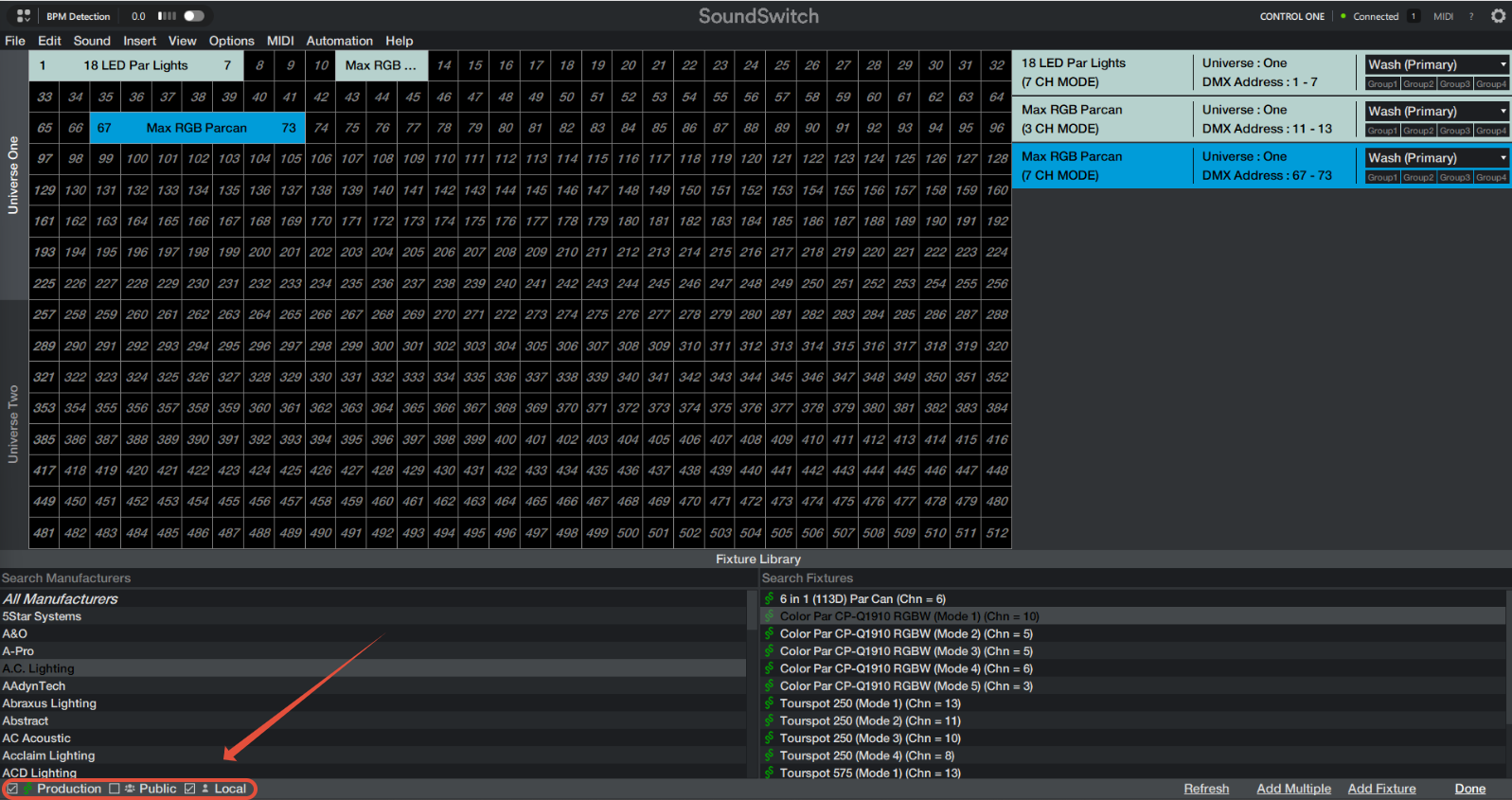
DMXライブラリの設定を確認してください:SoundSwitchのDMXライブラリでは、3つの主要なプロファイルカテゴリーから絞り込みが可能です。
- Production : SoundSwitchチームが作成したプロファイル。
- Public : ユーザーが作成し、パブリックサーバーに追加されたフィクスチャー。
- Local : ご自身のコンピューターで作成・保存されたプロファイル。
これらの設定は、DMXライブラリ・インターフェースの左下で切り替えることができます:
照明器具についてよく理解しましょう:お持ちの照明器具のユーザーマニュアルで以下の重要な情報を確認し、最適な検索を行ってください:
- マニュアルの表紙に記載されている照明器具の名称は何ですか?
- この照明器具はいくつのDMXモードに対応していますか?各モードのチャンネル数はいくつですか?
- この照明器具は有名ブランド製ですか、それともジェネリックブランド製ですか?有名ブランドは通常、マニュアルの表紙に大きく記載されていますが、ジェネリックブランドの場合はメーカー名が全く記載されていない場合があります。
DMX照明を初めてご利用になる場合:下記のリンク先のチュートリアルとビデオガイドをご覧になり、DMX照明と設定の基本を習得してください。これらの基本を理解することは、SoundSwitchを最大限に活用する上で非常に役立ち、すべてのユーザーに推奨されます。
このガイドは、以下のリンクからアクセスできます:SoundSwitch | DMXとはなんですか?
名前で検索する
照明器具を検索する際の最初の基準は、照明器具のモデル名です。具体的には、ユーザーマニュアルの表紙に記載されているモデル名が正しい検索語となります。サードパーティの販売業者による説明は避けてください。ライブラリ内の照明器具のラベルは、Amazonなどのサードパーティの販売業者による説明と一致しない場合があります。これらの説明は不正確であったり、頻繁に変更される可能性があるためです。代わりに、付属の照明器具マニュアルの表紙に記載されている情報を参考にしてください。
これを念頭に置いて、以下の手順に従って照明器具を名前で検索してください:
- 照明器具のユーザーマニュアルでメーカー名をご確認ください。有名ブランドであれば、表紙に大きく記載されています。記載されていない場合は、「ジェネリック」メーカー・カテゴリをご使用ください。
- 照明器具のモデル名は、表紙に記載されているとおりに正確に入力してください。有名な照明器具ブランドの場合は、「Chauvet(メーカー名)」、GigBar 2(モデル名)」のように、従来からあるブランド名が使用される場合があります。ジェネリックブランド(汎用)照明器具の場合は、「LED Moving Head Beam」など、よりシンプルな名称が使用される可能性があります。
- 検索結果が絞り込まれたら、照明器具のユーザーマニュアルを参照し、現在使用しているモードに適したDMXチャンネル数をご確認ください。多くの場合、照明器具モデルごとに複数のプロファイルが用意されており、それぞれが照明器具の異なるモードに対応しています。そのため、LED Moving Head Beamを8チャンネルモードで使用する場合は、選択したプロファイルに8チャンネルが含まれていることを確認してください。
- プロファイルの正確性をさらに確認するには、SoundSwitch Fixture Manager でプロファイルを開き、プロファイルに設定されている正確な DMX 情報を確認してください。これが照明器具のユーザーマニュアルの内容と一致している場合は、正しいプロファイルが選択されています。
チャンネル数で検索する
場合によっては、モデル名だけで適切なフィクスチャー・プロファイルを特定するのが難しい場合があります。特に汎用フィクスチャーの場合、多くのフィクスチャーが類似した名前と構成を共有しているため、この傾向が顕著です。このような場合は、SoundSwitch Fixture Manager を使用してチャンネルベースの検索を実行すると便利です。これにより、フィクスチャーのユーザーマニュアルに記載されているDMX情報と一致する可能性のあるプロファイルを相互参照できます。手順は以下のとおりです:
- SoundSwitch Fixture Managerを開きます。上記と同様に、フィクスチャーのユーザーマニュアルでメーカー名を確認します。表紙にメーカー名が明記されていない場合は、「Generic」というメーカー名を使用してください。
- ユーザーマニュアルで、フィクスチャーに必要なDMXチャンネル数を確認してください。複数のモードが記載されている場合は、それぞれのモードで規定されているチャンネル数を使用して、この検索を再度実行できます。
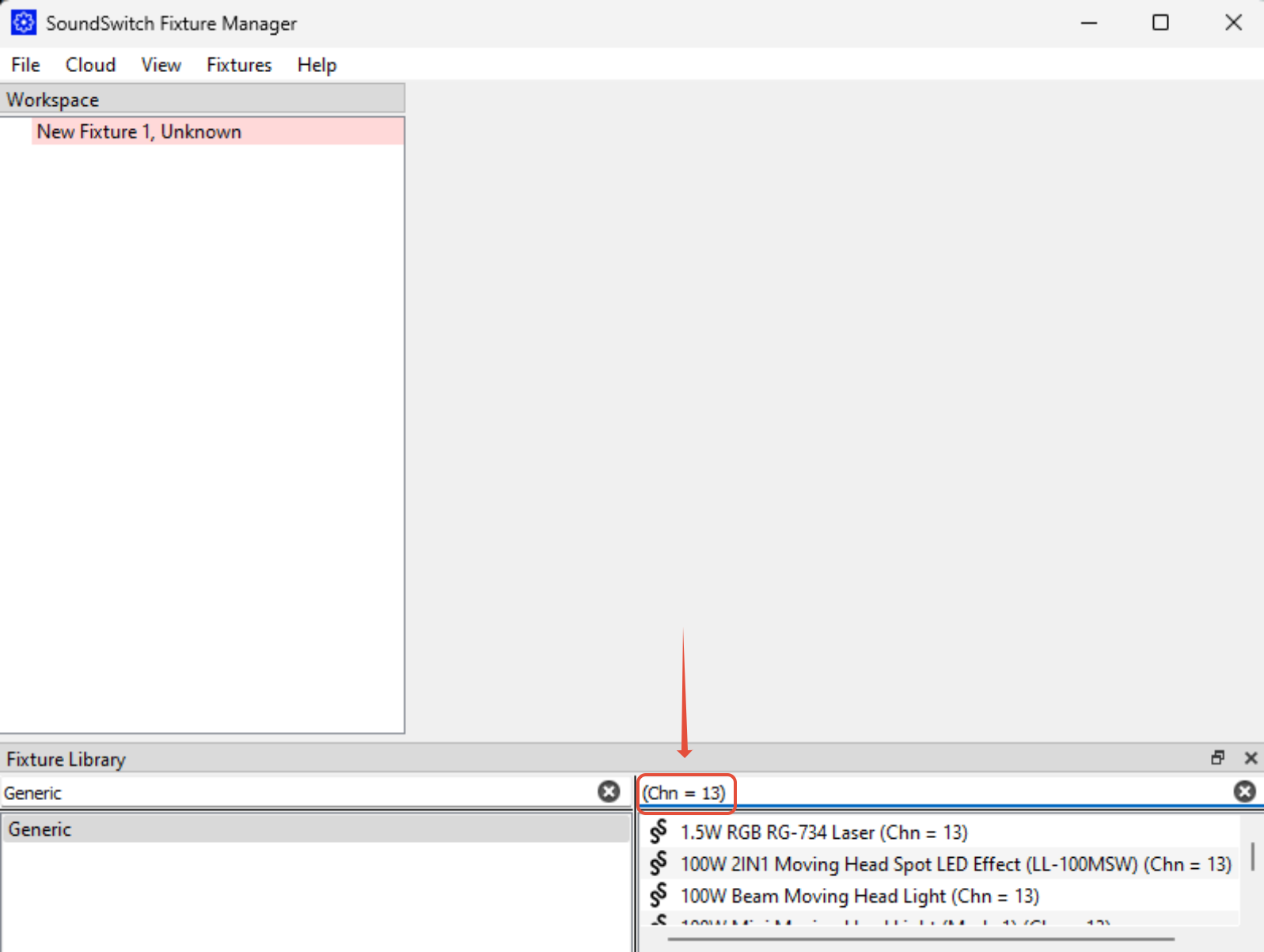
- Fixture Managerで、次の式でチャンネル数を入力します: (Chn = X)。ここで、Xはフィクスチャーモードのチャンネル数です。以下を参照してください。この検索語を使用すると、13個のDMXチャンネルを含む「Generic」メーカーカテゴリのすべてのプロファイルに結果を絞り込むことができます。
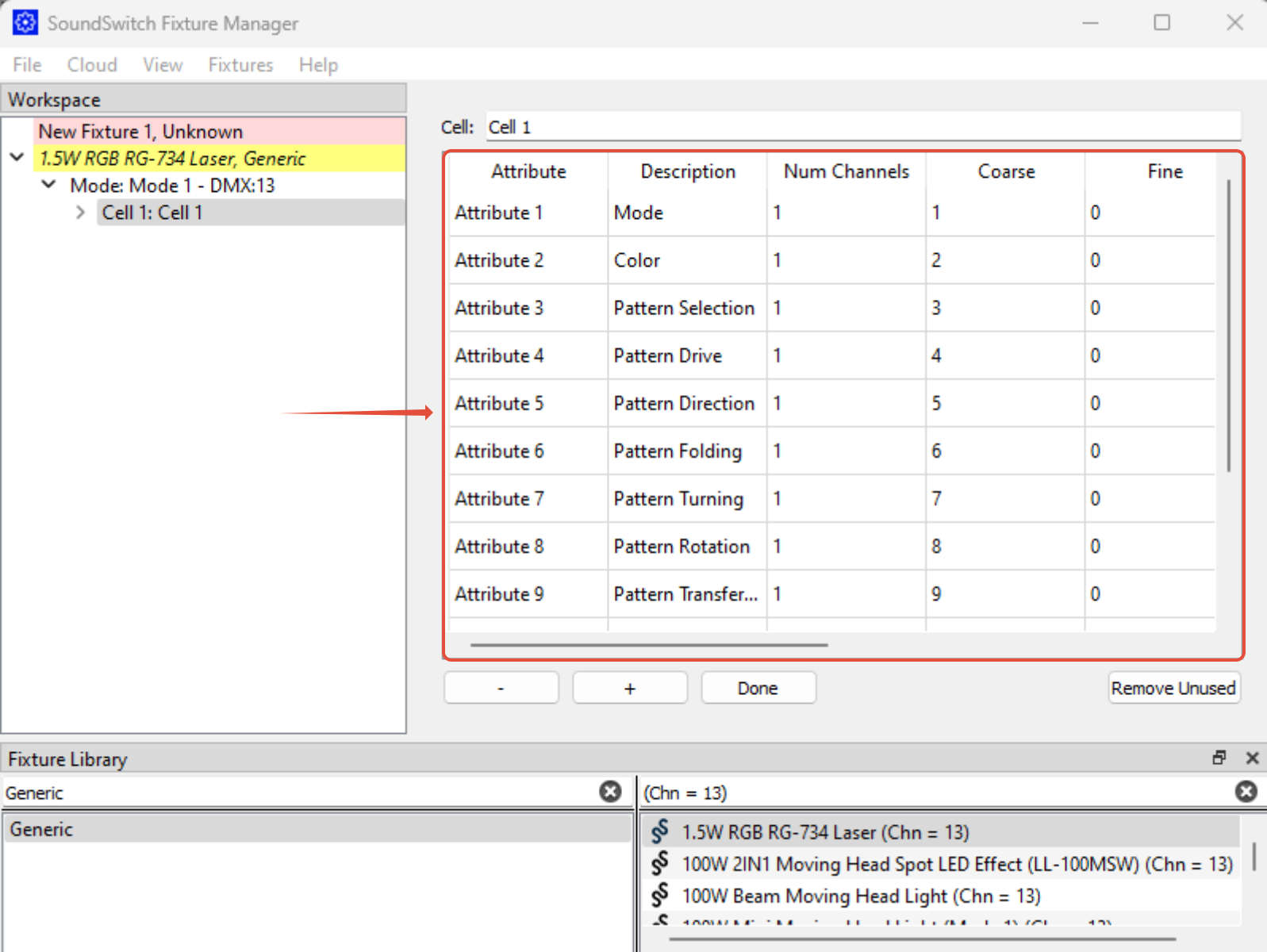
- プロファイルの正確性をさらに確認するには、SoundSwitch Fixture Manager でプロファイルを開き、プロファイルに設定されている正確な DMX 情報を確認してください。これがお使いの照明器具のユーザーマニュアルの内容と一致していれば、正しいプロファイルを選択しています。以下に、フィクスチャー・プロファイルの DMX チャートの例を示します。
それでもフィクスチャーが見つかりません
照明器具がSoundSwitchフィクスチャー・ライブラリに掲載されていない場合は、以下の2つの方法があります:
フィクスチャー・プロファイルのリクエスト
SoundSwitchチームに連絡して、お使いの照明器具のプロファイル作成を依頼できます。プロファイル作成を依頼するには、support@soundswitch.com までメールを送信し、表紙を含む完全な照明器具マニュアルを必ず添付してください。
注意:照明器具のプロフィールのリクエストを処理するには、表紙を含む完全なユーザーマニュアルを必ず添付してください。
「表紙」とユーザーマニュアルとは何ですか?
照明器具のリクエスト(Fixture Request)を送信する際には、表紙を含む完全なユーザーマニュアルが必要です。
表紙はマニュアルの最初のページで、お客様の照明器具を迅速に特定するのに役立ちます。通常、以下の情報が含まれます。:
- メーカー名(例:Chauvet、ADJ)
- 正式なモデル名称
- 照明器具の種類(例:LEDムービングヘッド、パーライト)
- 照明器具の画像
完全なユーザーマニュアルも必要です。プロファイル作成に必要なDMXモードやチャンネルレイアウトなどの重要な技術情報が記載されているため、PDFファイルでご提供ください。
独自のフィクスチャー・プロファイルの作成
SoundSwitch Fixture Manager を使用して、ご自身で照明器具プロファイルを作成することもできます。この手順についてはガイドをご用意していますので、詳細をご確認ください。
SoundSwitch Fixture Manager | ユーザーガイド
注意:申請件数が多いため、フィクスチャーについてのリクエストが処理され、DMXライブラリに追加されるまでに最大1~2週間かかる場合があります。フィクスチャー・プロファイルとFixture Managerに関する追加のサポートが必要な場合は、SoundSwitch Fixture Facebook Group への参加をご検討ください。グループでは、同じ照明器具を所有している他のユーザーとプロファイルを共有し、情報を共有することができます。
この記事は役に立ちましたか?
それは素晴らしい!
フィードバックありがとうございます
お役に立てず申し訳ございません!
フィードバックありがとうございます
フィードバックを送信しました
記事の改善におけるご協力ありがとうございます。