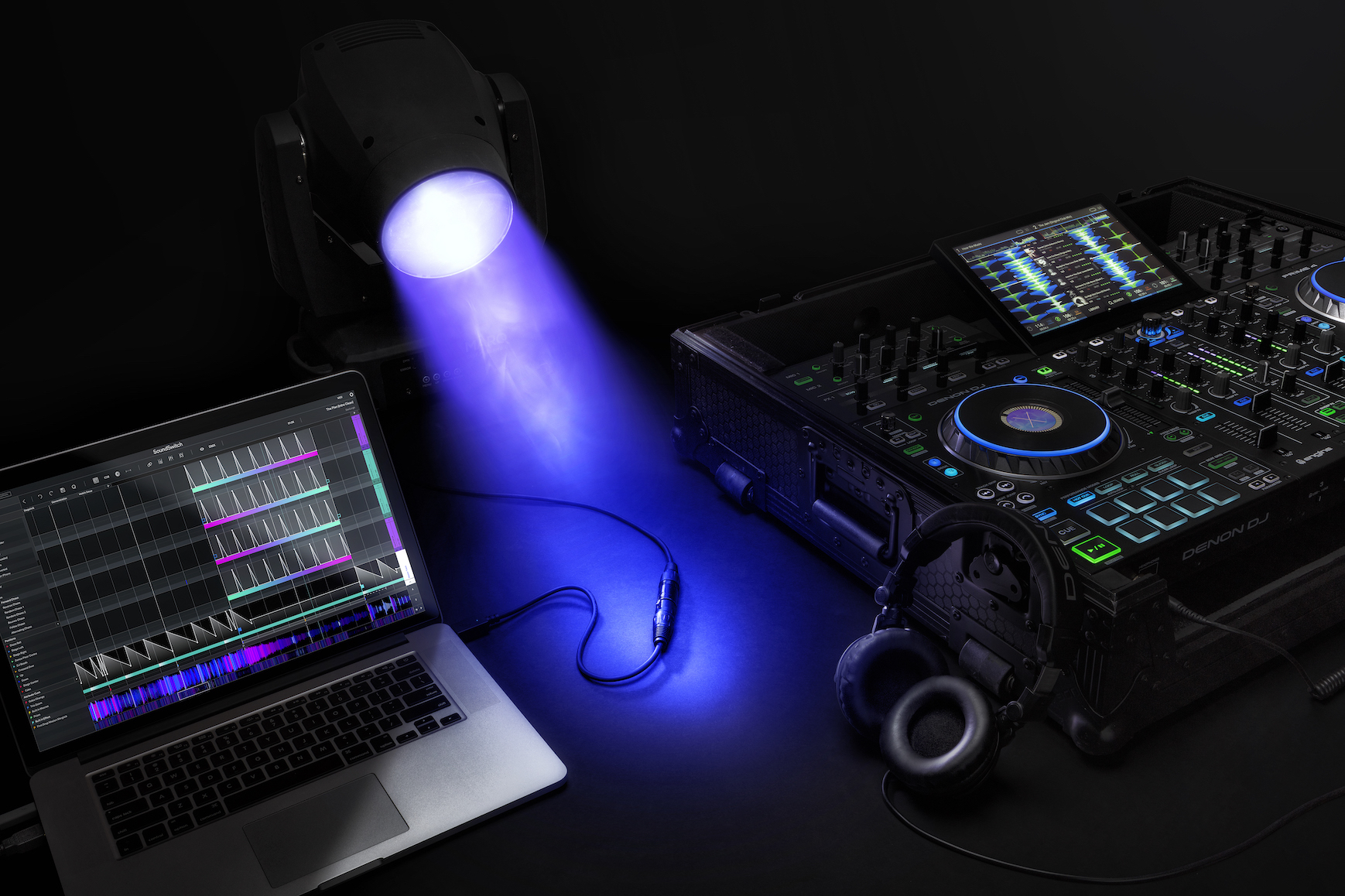
ワイヤレスDMXアクセサリは、パフォーマンス・リグの整理整頓や照明アレイのレンジ拡張に非常に効果的です。しかし、DMXシグナルチェーンにこれらのアクセサリを導入する際には、考慮すべき重要な要素がいくつかあります。このクイックガイドでは、SoundSwitchでワイヤレスDMXアクセサリを設定する際に確認すべき重要なポイントを概説し、簡単なセットアップとトラブルシューティングの手順を紹介します。
目次
考慮すべき点
- 有線DMX接続は、レイテンシー、一貫性、使いやすさの点で、ワイヤレスDMX接続よりもほぼ常に優れています。そのため、可能な限り有線接続を使用することをお勧めします。
- ワイヤレスDMX接続では、「ゼロレイテンシー」を謳う製品を使用している場合でも、信号チェーンには常にある程度のレイテンシーが発生します。これは、SoundSwitchを使用したパフォーマンス中に、特定の動きの効果やその他の要素の動作に影響を与える可能性があります。
- ワイヤレスDMXアクセサリのパフォーマンス品質は、パフォーマンス環境の特性に大きく左右される可能性があります。ワイヤレス接続は、以下のようなさまざまな要因によって悪影響を受ける可能性があります。
- ワイヤレス送信機と受信機の間に物理的な障害物(壁、物体、人など)。
- ノイズの多い信号環境では、伝送中に信号が途切れたり、品質が低下したりすることがあります。これは、近くのWi-Fiルーター、Bluetooth接続、その他あらゆる種類のワイヤレス信号を発するさまざまなデバイスが原因である可能性があります。
- SoundSwitch Control OneとDMX Microは外部送信機と受信機の接続をサポートしていますが、どちらのデバイスにもワイヤレスDMX送信機能は内蔵されていません。
セットアップ
- ワイヤレスDMXデバイスのユーザーマニュアルを開いて、すべてお読みください。
- 送信機と受信機の周波数帯域(対応デバイスの場合)と、デバイス固有のその他の設定手順を、デバイスのユーザーマニュアルに従って設定してください。
- ワイヤレス送信機をDMXインターフェースのDMX OUTポートに接続してください。
- ワイヤレス受信機を、接続する照明器具のDMX INポートに接続してください。
- SoundSwitchを開いたら、Edit モードに移動し、接続した照明器具をDMXマップに追加してください(まだ追加していない場合)。この手順については、以下のビデオチュートリアルをご覧ください:
- SoundSwitchのMIDIメニューを開き、カラーオーバーライドを使用して照明器具の反応をテストしてください。照明器具の動作が選択したオーバーライドと一致していれば、照明器具のワイヤレス接続が確立されたと確信できます。このプロセスは、上記のビデオチュートリアルでも実演されています。
トラブルシューティング
ワイヤレスDMXの導入で問題が発生した場合、様々な要因が考えられますが、SoundSwitch固有の問題はごくわずかです。このような問題が発生した場合の一般的なベスト・プラクティスを以下に示します:
- 有線接続でテストする:伝送に問題がある場合は、ワイヤレス・アクセサリをDMXケーブル1本に交換し、照明器具が応答するかどうかをテストしてください。応答する場合は、ワイヤレス・システムに固有の問題であることを示しています。
- ユーザーマニュアルを参照する:ワイヤレスDMXデバイスのメーカーは、デバイス固有の問題に対処するための独自のトラブルシューティングおよび設定ガイドラインを提供している可能性があります。メーカーのリソースを活用して、ワイヤレスDMXデバイスの設定に関する潜在的な問題をすべて調査してください。
- 周波数の切り替え:一部のワイヤレスDMXアクセサリは、特定の周波数または周波数帯域の選択をサポートしています。ワイヤレスシステムのその他の設定は正しくても、信号が途切れたり品質が低かったりする場合は、周波数設定を変更してパフォーマンスが改善されるかどうかを確認してください。パフォーマンス環境に特定の帯域のノイズが多い場合は、パフォーマンス向上のためにこの操作が必要になる場合があります。
- フルスペクトルのトラブルシューティング:SoundSwitchやその他のDMX照明ソフトウェアを使用して照明器具の応答に関するトラブルシューティングを行う際は、考えられるすべての変数を考慮することが重要です。トラブルシューティング・ガイドの記事等を参照し、チェックリストに従って問題を特定し、解決してください:SoundSwitch | SoundSwitchでフィクスチャーが応答しない
SoundSwitch でライトショーを最大限にお楽しみいただけるよう、お手伝いさせていただきます。上記の対策を行っても問題が解決しない場合は、サポートページのContact Support からサポートチームまでお問い合わせください。
最適なサポートをご提供できるよう、照明器具のトラブルシューティングに関するお問い合わせには、以下の情報をご記入ください:
- SoundSwitch DMX ライブラリ検索に表示される、ご使用のフィクスチャー・プロファイルのスクリーンショット。パブリックデータベースのフィクスチャー・プロファイルについては、トラブルシューティングはご利用いただけませんのでご注意ください。
- シグナルチェーンについてご説明ください。ワイヤレス・デバイスは何台使用していますか?有線接続に切り替えた際に、どのような変化がありましたか?
- 照明器具のユーザーマニュアル(PDF)
いつもSoundSwitchコミュニティにご参加いただき、ありがとうございます。
この記事は役に立ちましたか?
それは素晴らしい!
フィードバックありがとうございます
お役に立てず申し訳ございません!
フィードバックありがとうございます
フィードバックを送信しました
記事の改善におけるご協力ありがとうございます。