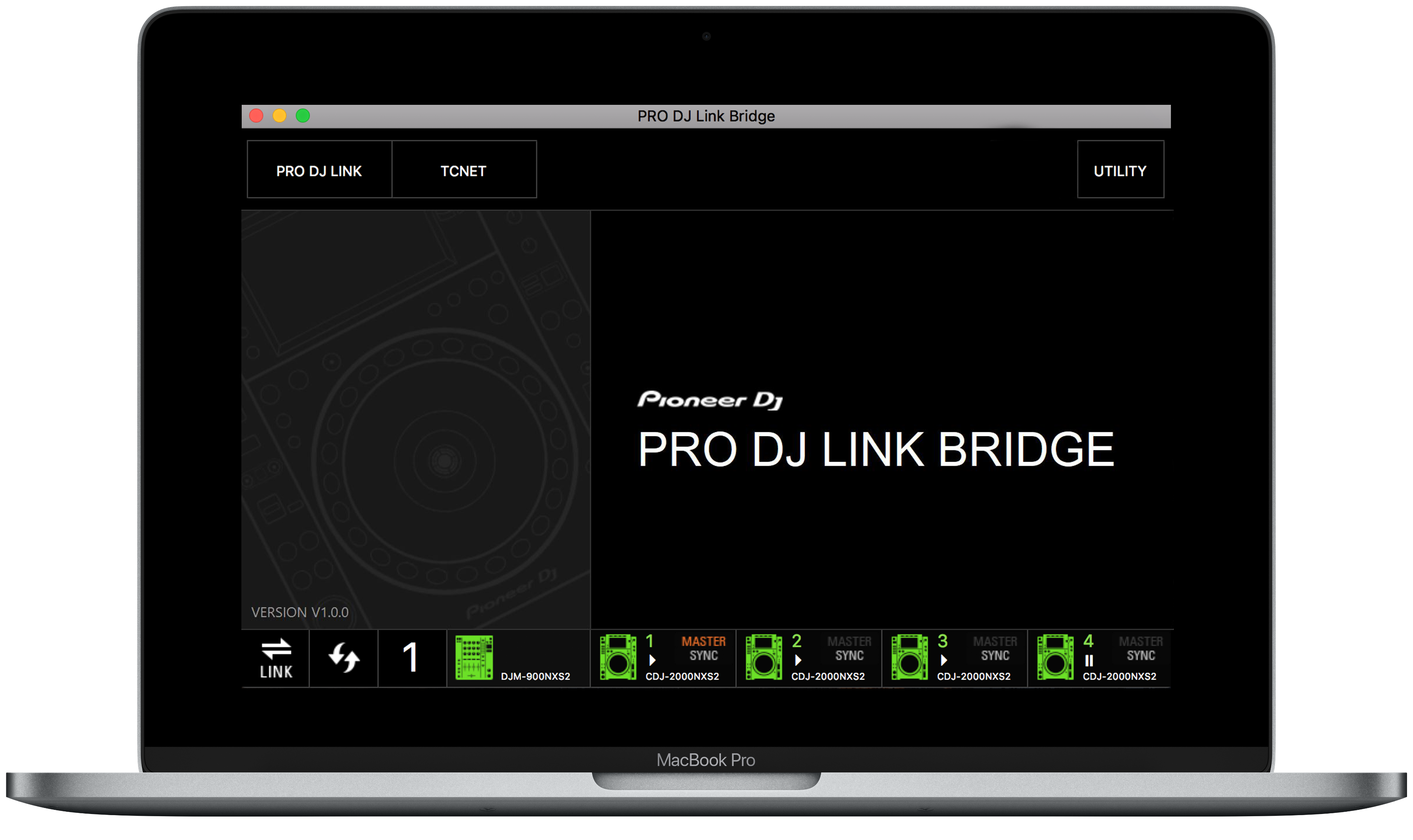
「PRO DJ LINK Bridge」は、AlphaTheta が提供する無料のアプリケーションです。これを使用することで、ノートPC上のDJソフトウェアを介することなく、SoundSwitch を AlphaTheta製のスタンドアロン型ハードウェアに直接接続できます。本記事では、この連携機能の概要、SoundSwitch と PRO DJ LINK Bridge の接続手順、および一般的なトラブルシューティングについて解説します。
ビデオチュートリアル:
導入の参考に、SoundSwitch と PRO DJ LINK Bridge のセットアップ手順を視覚的に解説したビデオチュートリアルをご覧ください。動画はこちらから確認できます:
対応ハードウェア
PRO DJ LINK Bridgeが公式に対応しているAlphaTheta製ハードウェアは以下の通りです:
- CDJ-3000X
- CDJ-1500X
- CDJ-3000
- CDJ-2000NXS2
- DJM-A9
- DJM-V10/LF
- DJM-900NXS2
参照:AlphaTheta PRO DJ LINK Bridge 製品ページ:対応機種は更新される可能性があるため、定期的にAlphaThetaの製品ページで最新リストを確認することをお勧めします。
ダウンロードリンク
- PRO DJ LINK Bridge for Mac
- PRO DJ LINK Bridge for Windows
- PRO DJ LINK Bridge product page : AlphaTheta
- Downloading SoundSwitch
必要なもの
- PRO DJ LINK Bridgeソフトウェア(AlphaThetaより無料で提供)
- 使用するハードウェアの台数分+ノートPC接続用のポートを備えたイーサネットスイッチ(ハブ)
- SoundSwitchがインストールされており、会場設定および照明機材のパッチ設定が完了していること(参照:「Edit Mode(編集モード)」の始め方)
- 対応するSoundSwitch DMXインターフェース(Control One、SoundSwitch Micro DMX Interface、または対応する他社製インターフェース)
SoundSwitchとPRO DJ LINK Bridgeのセットアップ手順
ステップ1:入力設定を「Rekordbox」に指定する
SoundSwitchの「General(一般)」設定メニューから、入力ソースを「Rekordbox」に設定します。これにより、SoundSwitch内でRekordboxライブラリが表示されるようになります。このライブラリは、スタンドアローン型ハードウェアでの演奏用にUSBドライブへ楽曲をエクスポートする際のものと同一です。
ステップ2:ハードウェアを接続する
使用するコンピュータにPRO DJ LINK Bridgeソフトウェアがダウンロード・インストールされていることを確認してください。次に、イーサネットケーブルを使用して、AlphaTheta製ハードウェアをそのコンピュータに接続します。
CDJとDJMの組み合わせなど、複数の機器を使用する場合は、それらすべてを接続するためにイーサネットスイッチ(ハブ)が必要です。これは、「PRO DJ LINK」を使用してデバイス間で楽曲を共有する場合と同様の接続方法です。
ステップ3:機器の接続を確認する
すべての接続が完了したら、「PRO DJ LINK Bridge」ソフトウェア上で接続状況を確認します。接続されている機器は、緑色のインジケーターで表示されます。デバイスが灰色やオレンジ色で表示されている場合は、その機器と「PRO DJ LINK Bridge」との接続がまだ確立されていません。
機器が正しく接続されているにもかかわらず「PRO DJ LINK Bridge」ソフトウェアに表示されない場合は、以下の点を確認してください:
- 「PRO DJ LINK」タブで、「Interface(インターフェース)」設定が正しいか確認します。ここには、実際に機器が接続されているネットワークインターフェース(内蔵イーサネットポート、またはUSB-イーサネット変換アダプターなど)を選択する必要があります。
- 正しく設定されると、Bridgeアプリケーションの下部にデバイスが表示され、デバイス名の横に緑色のインジケーターが表示されます。
- 「TCNet」タブでも同様のインターフェースを選択してください。これにより、デバイスからのデータがSoundSwitchアプリケーションに正しく送信されるようになります。
ステップ4:SoundSwitchをBridgeに接続する
「PRO DJ LINK Bridge」を起動し、機器を接続した状態で、SoundSwitchを開いて「Performance Mode(パフォーマンスモード)」に切り替えます。
画面左上の「Source Selection(ソース選択)」ドロップダウンメニューから「PRO DJ LINK」を選択します。トグルスイッチを有効にすると接続が開始され、SoundSwitchが自動的に同じネットワーク上の「PRO DJ LINK Bridge」アプリケーションを検出し、接続を試みます。
ステップ5:DMX機器を接続する
「Control One」など、SoundSwitchに対応したDMXインターフェースを、SoundSwitchを実行しているコンピューターに接続します。その後、DMXケーブルを使用して照明機材を接続してください。
ステップ6:接続をテストする
接続が完了したら、DJ機器で楽曲を読み込んでください。SoundSwitchが自動的に照明の再生を開始します。あらかじめスクリプトが作成されている楽曲であればそのスクリプトが再生され、スクリプトがない楽曲の場合は「Autoloop(オートループ)」機能が動作します。これで、パフォーマンス中に「Performance Overrides」、「Static Looks」、「Autoloops」など、SoundSwitchのすべての機能を利用できるようになります。
トラブルシューティング
SoundSwitchがPRO DJ LINK Bridgeに接続されない場合(トグルが「接続済み」の状態にならない場合):
- PRO DJ LINK Bridgeアプリケーションが起動していることを確認してください。
- Bridgeソフトウェア上で、各デバイスが「接続済み」(緑色)と表示されていることを確認してください(前述のステップ3を参照)。
- 接続を確立するために、一時的にWi-Fiを無効にする必要があるコンピュータもあります。
上記の手順で問題が解決しない場合、SoundSwitchの設定から、PRO DJ LINK接続に使用するネットワークインターフェースを手動で選択することができます:
- SoundSwitchの「Preferences(設定)」を開き、「General(一般)」タブにある「PRO DJ LINK Bridge」設定を確認してください。
- 設定を「Manual(手動)」に切り替え、ドロップダウンメニューから、Bridgeアプリケーションで使用しているネットワークインターフェースを選択してください。
この手動設定は、SoundSwitchとPRO DJ LINK Bridgeを別々のコンピュータで実行している場合に特に役立ちます。SoundSwitchがBridgeアプリケーションを実行しているデバイスを自動的に検出できない場合でも、ネットワークインターフェースを手動で指定することが可能です。
サポートが必要な場合
PRO DJ LINK BridgeとSoundSwitchの設定中に問題が発生した場合は、弊社のサポートチームがお手伝いいたします。サポートページの 'Contact Support'からをご連絡ください。
この記事は役に立ちましたか?
それは素晴らしい!
フィードバックありがとうございます
お役に立てず申し訳ございません!
フィードバックありがとうございます
フィードバックを送信しました
記事の改善におけるご協力ありがとうございます。