
このガイドは、SoundSwitchをVirtual DJパフォーマンスモード(Performance Mode)と併用する際に発生する一般的な問題の解決を支援することを目的としています。
注:このガイドに進む前に、エディットモード(Edit Mode)でフィクスチャーを追加済みであること、そしてエディットモードでスクリプト・トラック再生またはオートループ中にフィクスチャーが正しく動作することを確認してください。また、SoundSwitchの環境設定で、INPUTタイプが「Virtual DJ」に設定されていることを確認してください。
目次:
- 問題1:Virtual DJ - 接続されていません
- 問題2:フィクスチャーが1つのデッキにしか反応しない
- 問題3:Deck 1-4 モードでフィクスチャーが1つのデッキ/アップフェーダーにしか反応しない
- 問題4:BPM検出から切り替えた後、ライトショーがフリーズする
- セットアップ・デモ動画
問題1:Virtual DJ - 接続されていません
SoundSwitchの入力をVirtual DJに設定し、VDJを開いた状態でSoundSwitchの接続ステータス・インジケーターが「Not Connected(未接続)」と表示される場合は、以下の手順で解決してください:
SoundSwitchとVDJの設定を確認してください:
1. Virtual DJソフトウェアを起動します。
2. Virtual DJの環境設定(Preferences)に移動し、os2l の設定が「YES」になっていることを確認します。

3. SoundSwitchで、「Input(入力)」がVirtual DJに設定され、接続タイプが「Auto Connect(自動接続)」に設定されていることを確認してください。手動でポート番号を設定する必要があるのは、ローカル・ネットワーク環境で特定のポートへのアクセスが制限されている場合のみです。ご自身でネットワークをそのように設定していない場合は、「Manual Port(手動ポート)」を選択しないでください。
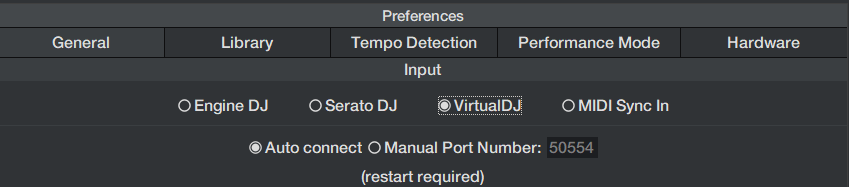
4. これらの変更を適用するには、SoundSwitchとVirtual DJの両方を再起動する必要があります。再起動後、SoundSwitchをパフォーマンスモードで起動し、Virtual DJのデッキにトラックをロードします。フェーダーが正しく設定されていると、2つのソフトウェア間の接続がアクティブであることを示す緑色のLEDステータス・インジケーターが表示されます。

トラブルシューティング:
上記の手順を試してもSoundSwitchとVirtual DJ間の接続を確立できない場合は、以下の手順をお試しください。
Windowsの場合:
1. SoundSwitchソフトウェアが起動していることを確認します。
2. プライベート・ネットワークとパブリック・ネットワークの両方で、Windowsファイアウォールの通過を許可します。

3. Bonjour サービスが実行中であることを確認します:
- Windows で「サービス」アプリケーションを開き、Bonjour サービスが存在し、実行中であることを確認します。実行されていない場合は、ダウンロードしてインストールできます(インストール後に再起動が必要になる場合があります)。 ダウンロードはこちら。

4. AvastやAVGなどのサードパーティ製アンチウイルス・ツールが、独自のファイアウォールで接続をブロックしていないか確認してください。必要に応じて、アンチウイルス・ツールを一時的に無効にするか、サイレントモードを有効にしてください。
上記の設定を変更した後、変更を有効にするには、SoundSwitchとVirtual DJの両方を再起動する必要がある場合があります。SoundSwitchとVirtual DJ間の接続がアクティブになっているかどうかは、SoundSwitchソフトウェアの青色LEDステータス・インジケーターで確認できます。
MacOSの場合:
1. SoundSwitchを再インストールし、Virtual DJが最新であることを確認してください。
2. 「設定」>「セキュリティとプライバシー」で、SoundSwitchのフルディスクアクセスを許可してください。
3. macOS 15以降をご利用の場合は、「設定」>「セキュリティとプライバシー」>「ローカルネットワーク」で、SoundSwitchとVirtual DJのローカルネットワークアクセスを許可してください。
3. サードパーティ製のウイルス対策ツールやアプリケーション・ファイアウォールが接続をブロックしていないことを確認してください。
4. SoundSwitchを開いた状態で、Virtual DJを一度閉じてから再度開き、パフォーマンスモードにして、どちらかのデッキにトラックをロードしてください。
問題2:フィクスチャーが1つのデッキにしか反応しない
この動作は通常、SoundSwitchのパフォーマンス設定が誤って設定されていることが原因です。
解決策:
1. SoundSwitchのPreferences(環境設定)で Performance Mode に移動し、以下の設定を確認してください:
- フェーダー設定:ご希望のフェーダー設定を選択します。クロスフェーダーを使用しない場合は、"Upfader Only" を選択するのが一般的です。これにより、照明ショーのミックス時にクロスフェーダーが除外されます。
- "Deck 1-2" モードを使用する場合は、"External Mixer" オプションが有効になっていないことを確認してください。

問題3:Deck 1-4 モードでフィクスチャーが1つのデッキ/アップフェーダーにしか反応しない
このセクションでは、Deck 1-2モードのトラブルシューティングと同様の手順を、4-Deck ミキシング向けに説明します:
Windowsユーザーへの重要なお知らせ:
Windowsでは Deck 1-4 モードはサポートされていません:
Windowsコンピューターでは、Deck 1-4モード、またSoundSwitchで 4-Deck ミキシングを使用することはできません。これは、WindowsのMIDIデバイスに関する制限により、複数のプログラムを同時にサポートできないためです。そのため、VDJをコントロールしながら、アップフェーダーをSoundSwitchソフトウェアにMIDIマッピングすることはできません。
Deck 1-2 モードを代わりに使用してください:
この制限を回避するため、Windowsユーザーは Deck1-2モードのみを使用することをお勧めします。このモードではアップフェーダーのMIDIマッピングは不要で、Windowsの Deck1-4モードに関連する問題を回避し、正常に動作します。
解決策:
Deck 1-4 モードを使用している際に、照明器具が1つのデッキ/アップフェーダーにしか反応しない場合は、以下の点にご注意ください:
1. ミキサーまたはDJコントローラーのアップフェーダーを、SoundSwitchソフトウェアでSoundSwitchフェーダーにMIDIマッピングしてください。
- 注:Windowsでは、MIDIデバイスの制限により「Deck 1-4」モードは使用できません。代わりに「Deck 1-2」モードをご使用ください。
- MIDIマッピングは「Deck 1-4」モードでのみ必要です。「Deck 1-2」または「Deck 3-4」モードでは、MIDIマッピングは不要です。
MIDIマッピングの前に:
1. SoundSwitch Preferences > Performance Mode が以下の推奨設定と一致していることを確認してください。

2. MIDI > External Mixer ページを使用して、ミキサーまたは DJ コントローラーのアップフェーダーをソフトウェア フェーダーにマップします。

問題4:BPM検出から切り替えた後、ライトショーがフリーズする:
これは比較的特殊な問題で、パフォーマンスの途中でオーディオBPM Detection - BPM検出(またはDJソフトウェア以外のソース)からVirtual DJに切り替えた際にのみ発生します。正しい操作手順が守られていない場合、ライトショーがフリーズしたように見えることがあります。
パフォーマンスの途中でBPM検出からVirtual DJに切り替える予定で、この問題を防ぎたい場合は、BPM検出からVirtual DJに切り替えた後、VDJで次のトラックを目的のデッキにロードしてください。
Virtual DJは、スクリプト・トラックに必要なメタデータを、ファイルがデッキに最初にロードされたときにのみSoundSwitchに送信します。そのため、BPM Detection (BPM検出) モードの状態でファイルをロードした場合、Virtual DJはSoundSwitchにメタデータを送信せず、ライトショーが初期化されません。
セットアップ・デモ動画:
ご不明な点がございましたら、サポートページの Contact Support からサポートチームまでお問い合わせください。
この記事は役に立ちましたか?
それは素晴らしい!
フィードバックありがとうございます
お役に立てず申し訳ございません!
フィードバックありがとうございます
フィードバックを送信しました
記事の改善におけるご協力ありがとうございます。