
このガイドは、Serato パフォーマンスモード(Performance Mode)と組み合わせてSoundSwitchを使用するときの一般的な問題を解決することを目的としています。
注:このガイドを進める前に、エディットモード(Edit Mode)でフィクスチャーを追加済みであることと、エディットモードでのスクリプト・トラック再生やオートループ中にフィクスチャーが正しく動作することを確認してください。
さらに、SoundSwitch Preferences(環境設定)で、SoundSwitchが「Serato Input」タイプに設定されていることを確認してください。
目次
- 問題1:Serato DJ - 接続されていません
- 問題2:フィクスチャーが1つのデッキ/フェーダーにしか反応しない
- 問題3:デッキ1-4モード時にフィクスチャーが1つのデッキ/アップフェーダーにしか反応しない
- 問題4:BPM検出から切り替えた後、Lightshowが応答しなくなる
- セットアップ・デモ動画
問題1:Serato DJ - 接続されていません
SoundSwitch の入力が Serato DJ に設定され、Serato が開いているときに、SoundSwitch の接続ステータス・インジケーターが「Not Connected (未接続)」と表示される場合は、次の操作を実行して解決してください。
SoundSwitchとSeratoの設定の確認:
1. SoundSwitchソフトウェアを開きます。
- このステップは、SoundSwitchとSeratoの接続を開始するために不可欠です。
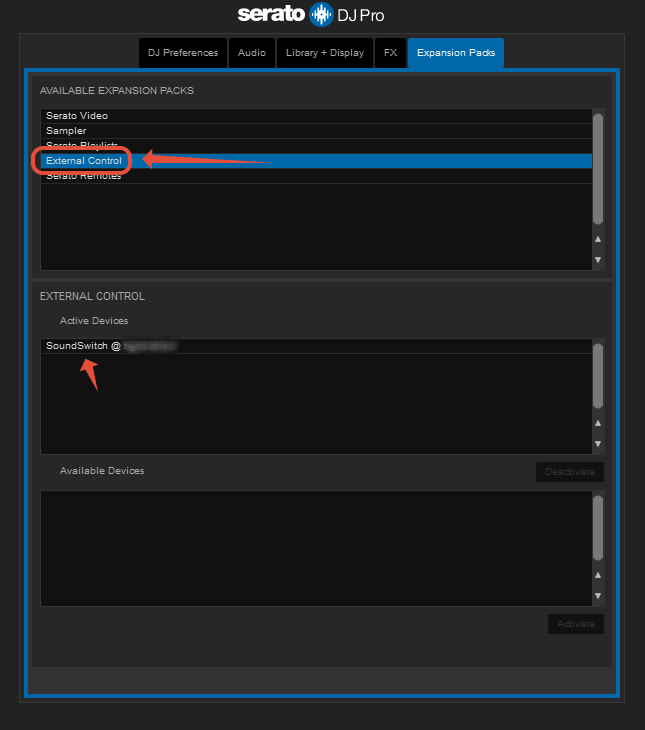
2. Serato Preferences > Expansion Pack > Serato Remotes を開きます。
注: Serato DJ Proの古いバージョンを使用している場合は、Expansion Pack > Serato Remotes に移動してください。
3. Serato Remotes がまだ Active Remote としてリストされていない場合は、Activate にします。
トラブルシューティング:
- SoundSwitch が Serato External Control(外部コントロール)デバイスとして選択されていて、上記の設定をすべて行ったにもかかわらず Serato が未接続と表示される場合は、パフォーマンスモードからエディットモードに切り替えてから、再度パフォーマンスモードに戻してください。通常はこれで接続が再確立されます。
- SoundSwitch が Serato External Control(外部コントロール)デバイス として利用できない場合は、以下の手順に従ってください。:
Windows:
1. SoundSwitchソフトウェアが起動していることを確認します。
2. プライベート・ネットワークとパブリック・ネットワークの両方で、SoundSwitchがWindowsファイアウォールを通すことを許可します。

3. Bonjour が稼働していることを確認する:
- WindowsにてBonjourサービスが存在し、実行されていることを確認します。
ない場合は、ダウンロードしてインストールしてください(再起動が必要な場合があります) ダウンロードはこちらから
4. サードパーティのアンチウイルス・ツール(AvastやAVGなど)が接続をブロックしていないことを確認します。
必要に応じて、一時的に無効にするか有効にするか選択します。
変更後、SoundSwitchとSeratoの両方を再起動すると、調整が有効になります。
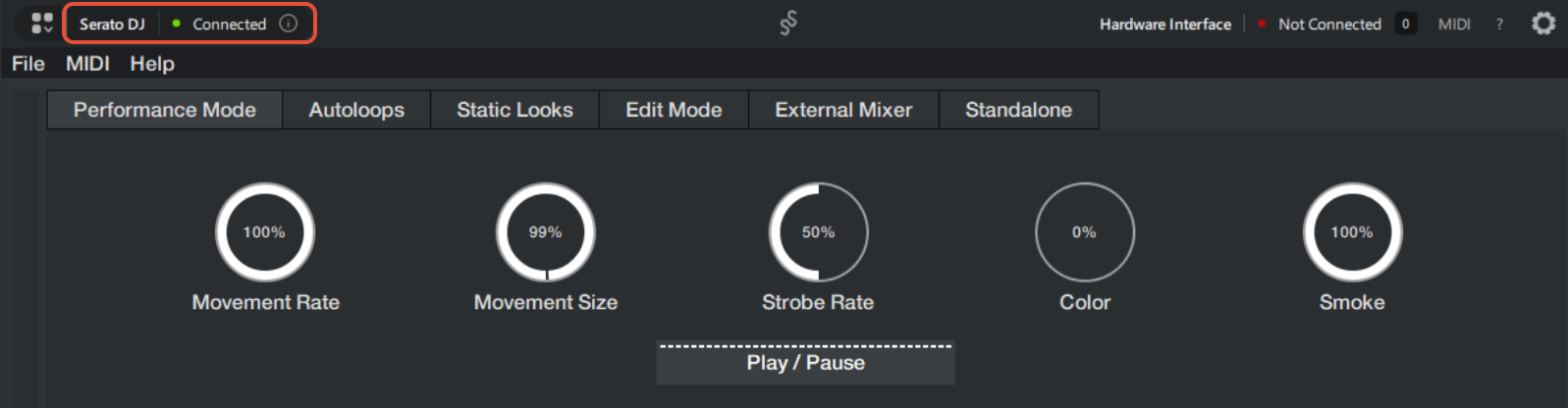
接続が成功すると、SoundSwitchソフトウェアの青色LEDステータス・インジケータが点灯します。
MacOS:
1. SoundSwitchを再インストールし、Serato DJ Proが最新であることを確認します。
2. 「設定」>「プライバシーとセキュリティ」で、SoundSwitchにフルディスク・アクセスを許可します。
3. 「設定」>「プライバシーとセキュリティ」>「ローカルネットワーク」で、SoundSwitchとSeratoの両方にアクセスが許可されていることを確認します。
4. サードパーティ製のウイルス対策ツールやアプリケーション・ファイアウォールが接続をブロックしていないことを確認します。
5. SoundSwitchを開いた状態でSerato DJを一度閉じてから再度開き、パフォーマンスモードにして、どちらかのデッキにトラックをロードします。
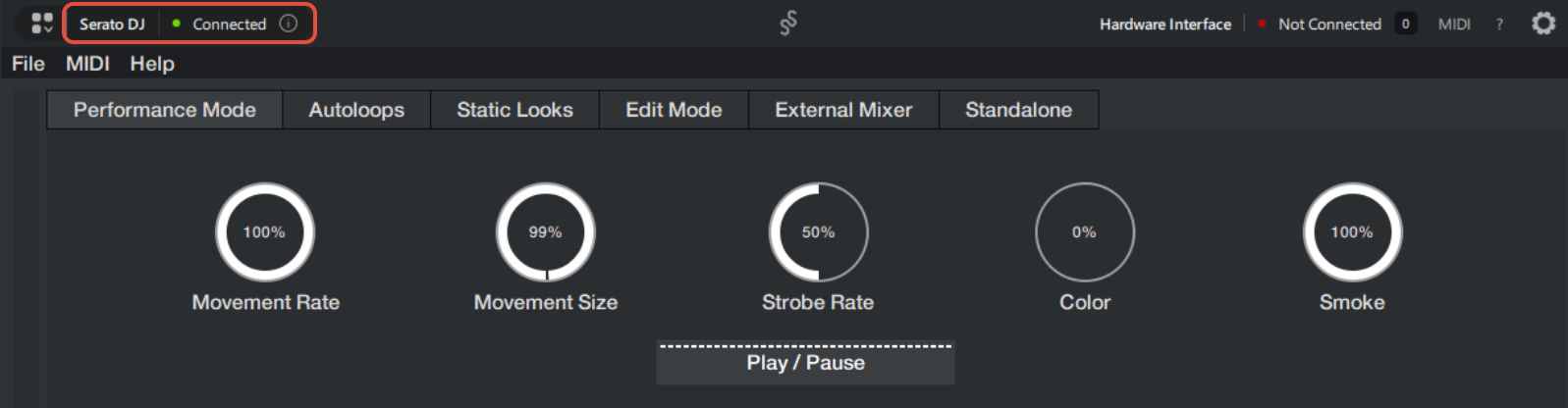
変更後、変更を有効にするためにSoundSwitchとSeratoの両方を再起動します。接続が成功すると、SoundSwitchソフトウェアの緑色のLEDステータス・インジケーターが点灯します。
もし上記に該当しない場合は、以下をご確認ください。
Apple シリコン(M1 / M2 / M3)搭載 Mac におけるシステム拡張機能の許可設定
Apple シリコンプロセッサー(M1、M2、M3)を搭載した Mac をお使いの場合、
システム拡張(ドライバー)のセキュリティ許可設定を変更した後に、Serato DJ Pro を再インストールする必要がある場合があります。
手順については、Serato による以下の記事をご参照ください: Allowing System Extensions (Drivers) for Apple Silicon (M1, M2, M3) computers – Serato Support
問題2:フィクスチャーが1つのデッキ/フェーダーにしか反応しない
この動作は通常、SoundSwitch のパフォーマンス設定が誤っているか、Serato のフェーダー設定が誤っているために発生します。
解決法:
1. SoundSwitch にて Preferences の Performance Mode で、以下の設定を確認します:
- フェーダーセッティング: 希望のフェーダー設定を選択します。
通常、クロスフェーダーをオーディオのミキシングに使用しない場合は、「Upfader Only」を選択します。
-Deck 1-2 Modeを使用する場合、External Mixer が有効になっていないことを確認してください。

トラブルシューティング:
フィクスチャーがまだ1つのデッキにしか反応しない場合、Seratoクロスフェーダーとアップフェーダーの設定に関係している可能性があります。以下の手順に従ってください:
1. Seratoを開き、Serato Videoを選択します。(使用できない場合はSerato Expansion packs経由で有効にします)

2. X-F クロスフェーダー Link とアップフェーダー Link の両方がアクティブになっていることを確認します。

これらの設定を確認した後、フィクスチャーはデッキ1/アップフェーダー1とデッキ2/アップフェーダー2の両方に反応するはずです。
問題3:デッキ1-4モード時にフィクスチャーが1つのデッキ/アップフェーダーにしか反応しない
このセクションでは、4 デッキ ミキシング用にカスタマイズされたデッキ 1-2 モードの同様のトラブルシューティングについて説明します。
Windowsユーザーへの重要なお知らせ:
Deck 1-4 Mode は Windowsに対応していません :
WindowsにはMIDIデバイスの認識に制限があり、複数のプログラムを同時に使用することができないため、Deck 1-4 Modeを使う事ができません。
その為、アップフェーダーをSoundSwitchソフトウェアにMIDIマッピングしながら、同時にSeratoをコントロールすることができません。
Deck 1-2 Modeで代替する:
この制限を回避するには、WindowsユーザーはDeck 1-2 Modeのみを使用することを推奨します。
このモードは、アップフェーダーのMIDIマッピングを必要とせず、WindowsのDeck 1-4 Modeに関連する問題なしに、適切な機能を保証します。
解決法:
Deck 1-4 モードを使用していて、フィクスチャーが1つのデッキ/アップフェーダーだけに反応する場合は、以下を確認してください:
1. ミキサーやDJコントローラーのアップフェーダーを、SoundSwitchソフトウェアのSoundSwitchフェーダーにMIDIマッピングします。
- 注:WindowsではMIDIデバイスの制限により、Deck 1-4 Modeは使用できません。代わりにDeck 1-2 Modeを使用してください。
- MIDIマッピングが必要なのはDeck 1-4 Modeのみで、Deck 1-2またはDeck 3-4オプションではMIDIマッピングは不要です。
MIDIマッピング前:
1. SoundSwitch Preferences > Performance Mode が設定と一致していることを確認します。

2. Midi > External Mixer ページにて、ミキサーまたはDJコントローラーのアップフェーダーをソフトウェアフェーダーにマッピングします。

問題4:BPM検出から切り替えた後、Lightshowが応答しなくなる
これは比較的特殊な問題で、パフォーマンスの途中でオーディオBPM Detection - BPM検出(またはDJソフトウェア以外のソース)からSerato DJに切り替えた際にのみ発生します。正しい操作手順が守られていない場合、ライトショーがフリーズしたように見えることがあります。
パフォーマンスの途中でBPM検出からSerato DJに切り替え、この問題を防ぎたい場合は、BPM検出からSerato DJに切り替えた後、次のトラックをSeratoの目的のデッキにロードしてください。
Seratoは、スクリプト・トラックに必要なメタデータを、ファイルがデッキに最初にロードされたときにのみSoundSwitchに送信します。そのため、BPM Detection(BPM検出)モードの状態でファイルをロードした場合、Serato DJはSoundSwitchにメタデータを送信せず、ライトショーの初期化ができなくなります。
セットアップ・デモ動画 :
Performance ModeでのSoundSwitchとSeratoに問題がある場合は、サポートページの Contact Support からサポートチームまでお問い合わせください。
この記事は役に立ちましたか?
それは素晴らしい!
フィードバックありがとうございます
お役に立てず申し訳ございません!
フィードバックありがとうございます
フィードバックを送信しました
記事の改善におけるご協力ありがとうございます。