
このガイドでは、Serato DJ Pro で SoundSwitch がExternal Control(外部コントロール)デバイスとして表示されない場合について具体的に説明します。これは通常、アプリケーションのセキュリティと通信設定に起因しており、Windows と MacOS の両方で以下の説明があります:
目次
*************************************************************************************************************************
注意
- このガイドに記載されている手順を実行する前に、SoundSwitch が Serato との間で情報の送受信が正しく設定されていることを確認してください。詳細な手順については、こちらでご覧いただけます:SoundSwitch | Serato DJで使用を開始する
- Serato Remotes は販売終了していますが、Serato 3.1 より前のバージョンをお使いの場合、「Serato Remotes」の下に SoundSwitch が表示されることがあります。お使いのシステムが SoundSwitchを使用するための最低要件を満たしている場合、スムーズな連携を実現するために、SoundSwitchとSeratoを最新バージョンにアップデートすることをお勧めします。
- Seratoのパフォーマンスモード(Performance Mpde)でソフトウェアへの接続以外に問題が発生している場合は、こちらのトラブルシューティング・ガイドをご覧ください:SoundSwitch | Serato DJ Pro パフォーマンスモードのトラブルシューティング
- この手順を最初に試しても問題が解決しない場合は、SoundSwitch と Serato DJ Pro の両方を再インストールして、可能な限りクリーンなトラブルシューティング環境を構築することをご検討ください。
Windows の場合
Serato DJをSerato External Control 経由で外部プログラムに接続できるようにするには、Windowsコンピューターに Bonjourというソフトウェアをインストールする必要があります。SoundSwitchをSerato DJとシームレスに連携させるには、この手順が不可欠です。
手順は以下のとおりです:
- Bonjourのダウンロード:SoundSwitchを使用する前に、WindowsコンピューターにBonjourをダウンロードしてインストールしてください。Appleサポートウェブサイトのこちらのリンクから入手できます。
- Bonjourのインストール:Bonjourをダウンロードしたら、インストール・プロセスを実行してコンピューターにセットアップしてください。
- Serato DJでの確認: Bonjourがインストールされると、Serato DJの External Control 環境設定の「Active Devices」セクションにSoundSwitchが表示されます。
注:AvastやAVGなどのサードパーティ製アンチウイルス・ソフトウェアが原因で、SoundSwitchがSerato DJの環境設定に表示されない場合があります。その場合は、これらのサードパーティ製セキュリティ・プログラムのファイアウォール設定でSoundSwitchが許可されていることを確認してください。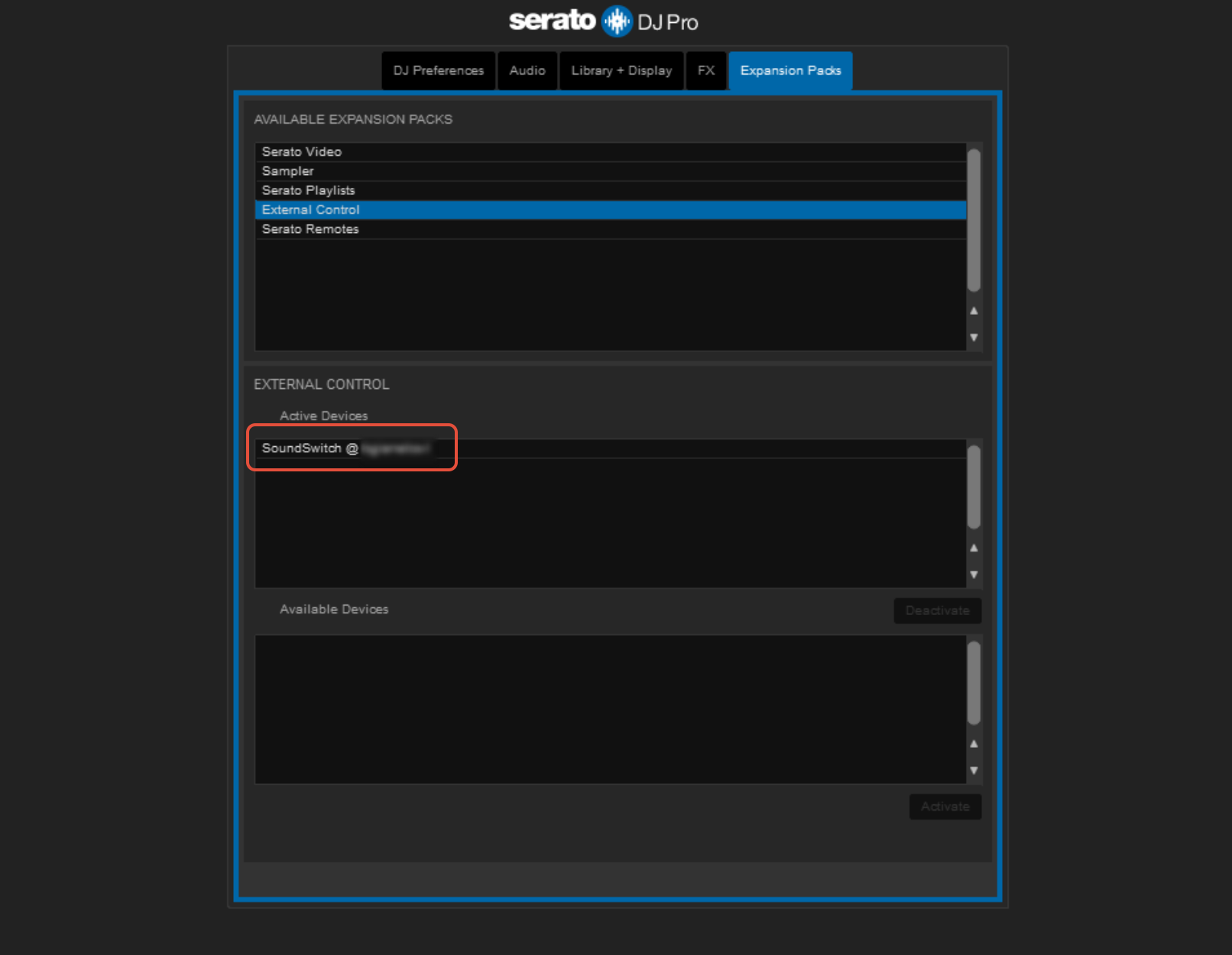
MacOS の場合
macOSでは、SoundSwitchとSeratoが相互に通信できるように、セキュリティとプライバシーに関するシステム設定が適切に設定されていることを確認することが重要です。
確認すべき設定は以下のとおりです:
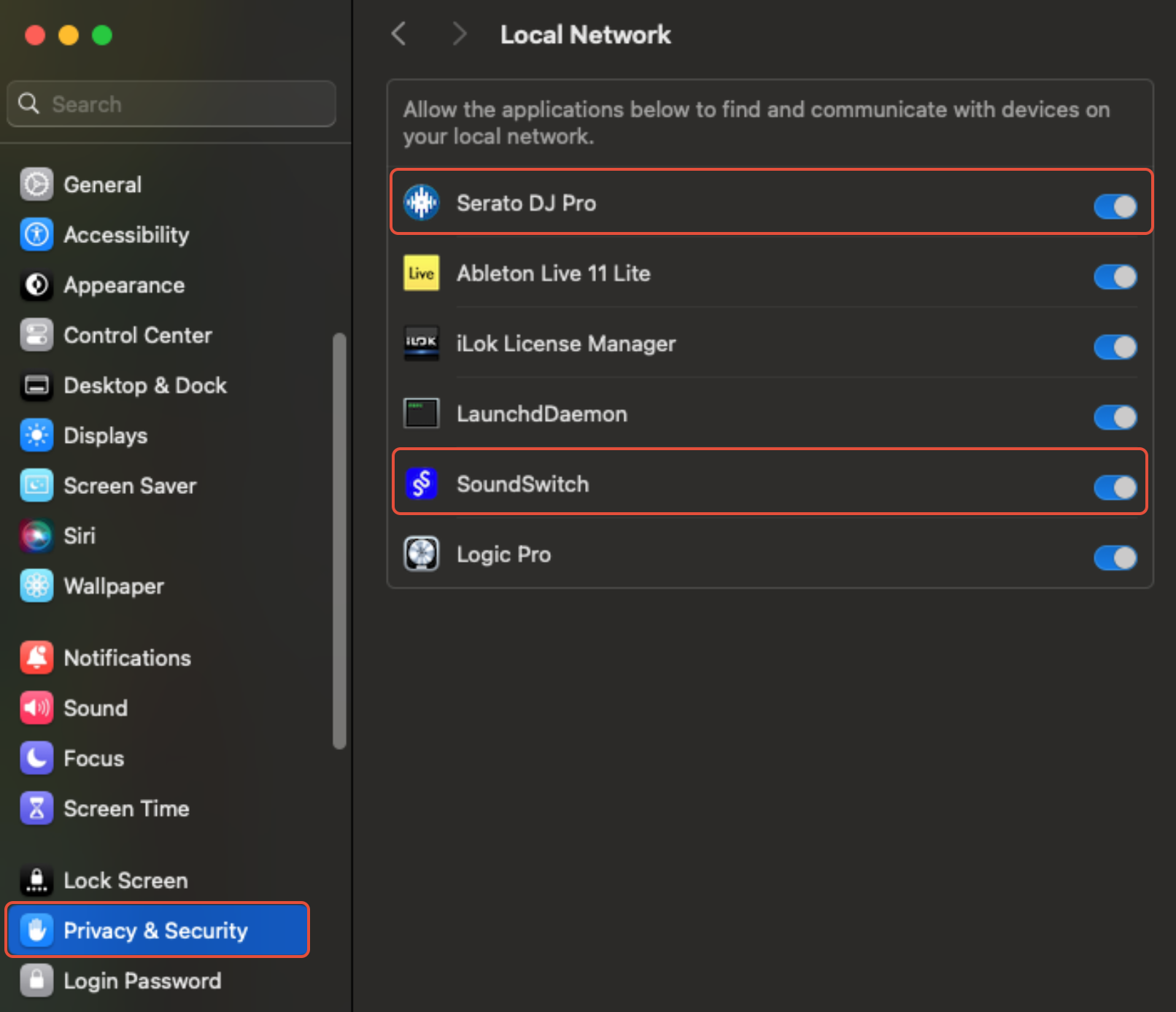
- 「設定」>「プライバシーとセキュリティ」>「ローカルネットワーク」で、SoundSwitchとSeratoの両方がオンになっていることを確認してください。
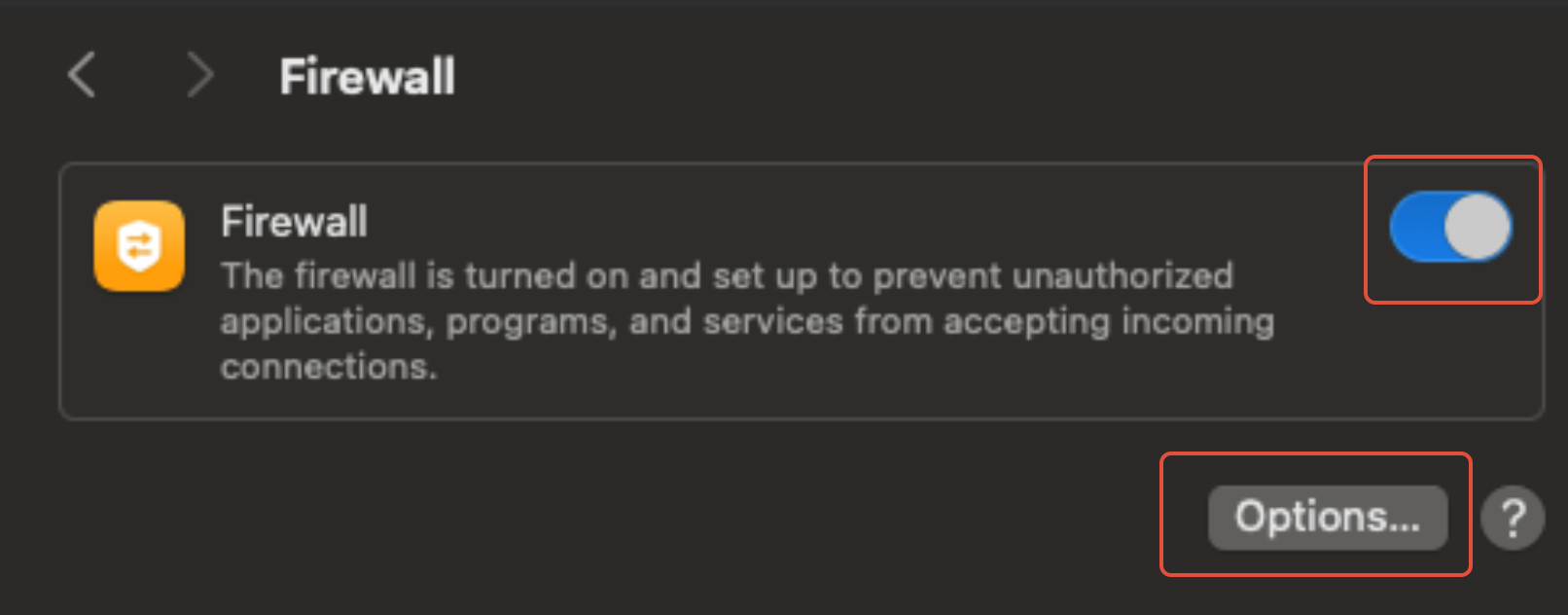
- macOSの内蔵ファイアウォールをご利用の場合は、SoundSwitchとSeratoがホワイトリストに登録されていることを確認してください。「設定」>「ネットワーク」で、ファイアウォールの現在の状態を確認できます。ファイアウォールが有効になっている場合は、「オプション」をクリックしてアプリケーションのホワイトリストを表示します。そこから+/-ボタンを使用して、SoundSwitchとSeratoをホワイトリストに追加してください。現在このファイアウォールを使用していない場合は、設定プロセスを簡素化するために無効にしておくことをお勧めします。
- サードパーティ製のセキュリティツール(Little Snitch、Icefloor、Radio Silence など)をご利用の場合は、SoundSwitch と Serato 間の通信を許可するように設定(無効化)されていることを確認してください。
設定後、接続を再確立する前に、両方のアプリケーションを終了し、コンピューターを再起動してください。起動すると、SoundSwitch は Serato の External Control デバイスとして利用できるようになります。
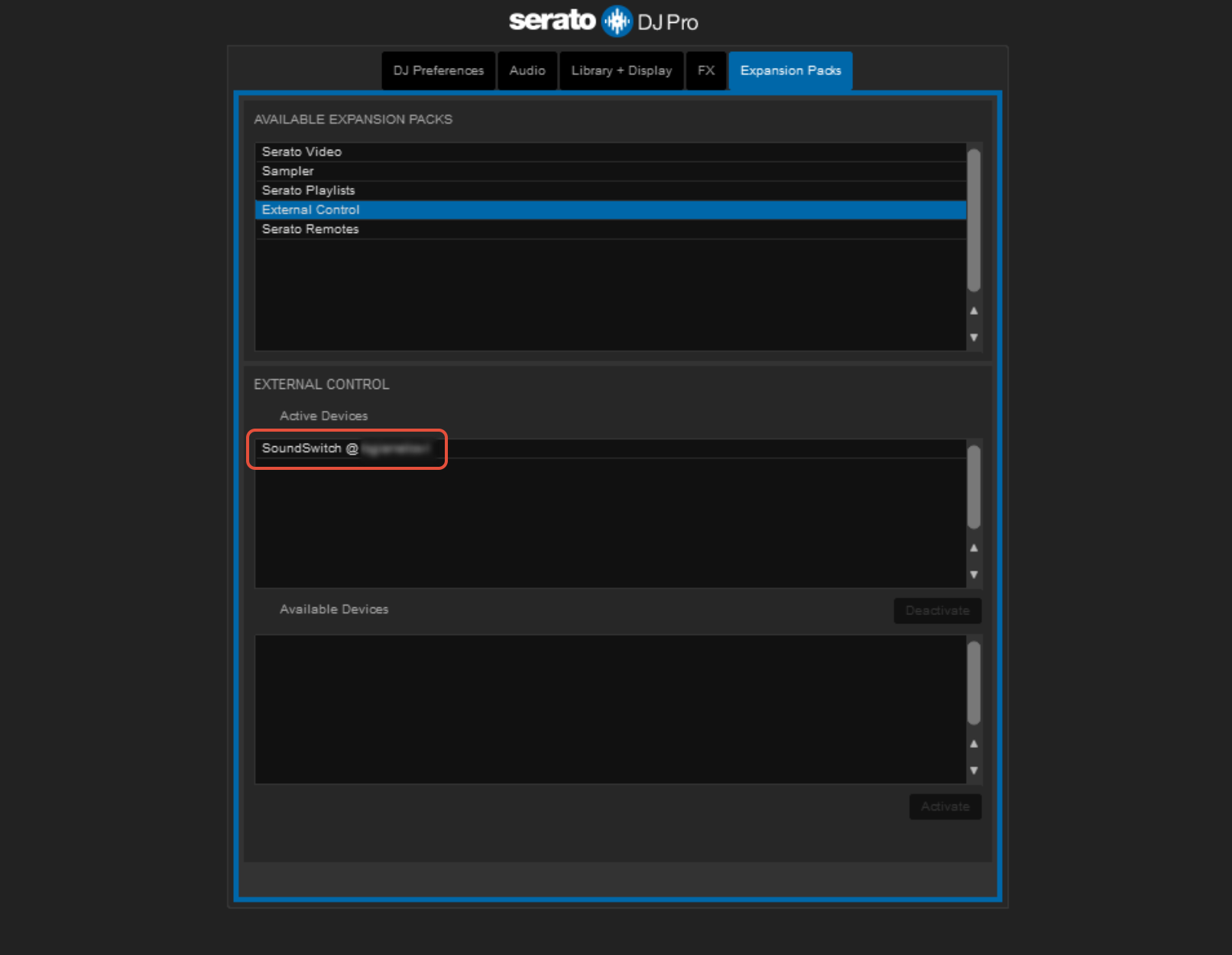
これらの手順を実行しても SoundSwitch と Serato DJ の接続に問題がある場合は、サポートページの Contact Support からサポートチームまでお問い合わせください。 SoundSwitch がスムーズに起動できるようにお手伝いいたします。
この記事は役に立ちましたか?
それは素晴らしい!
フィードバックありがとうございます
お役に立てず申し訳ございません!
フィードバックありがとうございます
フィードバックを送信しました
記事の改善におけるご協力ありがとうございます。